多款常用軟件的安裝流程詳解
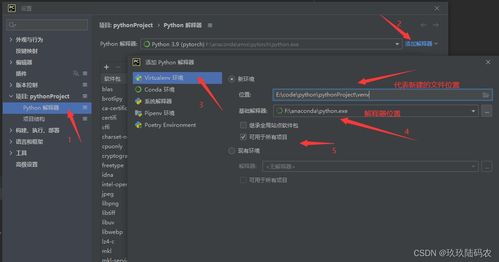
在現(xiàn)代計算機應(yīng)用中,安裝軟件是每一位用戶必須掌握的基本技能。不同的軟件在安裝過程中可能有所不同,但大多遵循相似的邏輯。以下是幾款常用軟件的安裝流程詳解,幫助您順利完成安裝。
一、辦公套件——Microsoft Office
- 訪問Microsoft官網(wǎng)或購買安裝光盤。
- 運行安裝程序,按照提示選擇語言和安裝路徑。
- 點擊“安裝”按鈕,等待進度條完成。
- 安裝完成后啟動任一Office組件,輸入產(chǎn)品密鑰激活(如果需要)。
- 重啟計算機以確保所有組件正確加載。
二、圖像編輯軟件——Adobe Photoshop
- 下載安裝程序或插入安裝光盤。
- 雙擊安裝文件,系統(tǒng)可能會提示權(quán)限確認(rèn),選擇“是”。
- 在安裝向?qū)е羞x擇安裝位置和組件(默認(rèn)設(shè)置通常適用)。
- 點擊“安裝”,等待過程完成。
- 首次啟動可能需要登錄Adobe賬戶并激活許可證。
三、壓縮工具——WinRAR
- 從官網(wǎng)或可信來源下載WinRAR安裝包。
- 運行.exe文件,選擇目標(biāo)文件夾。
- 在設(shè)置界面中,關(guān)聯(lián)文件類型(建議保持默認(rèn))。
- 點擊“安裝”,幾秒鐘內(nèi)即可完成。
- 無需重啟,直接可以使用。
四、網(wǎng)頁瀏覽器——Google Chrome
- 訪問Google Chrome官網(wǎng)下載頁面。
- 點擊“下載Chrome”,選擇適合您操作系統(tǒng)的版本。
- 運行下載的安裝程序,它會自動完成安裝。
- 安裝后瀏覽器立即啟動,可設(shè)置為默認(rèn)瀏覽器。
五、媒體播放器——VLC Media Player
- 從VideoLAN官網(wǎng)下載安裝包。
- 運行安裝程序,選擇界面語言。
- 在組件選擇頁面,根據(jù)需要勾選或取消額外功能。
- 點擊“下一步”完成安裝,通常不需要重啟。
通用安裝提示:
- 在安裝前,請確保系統(tǒng)滿足軟件的最低要求。
- 關(guān)閉其他運行中的程序,以避免沖突。
- 從官方或可信來源下載,防止惡意軟件。
- 閱讀每個步驟的說明,特別是關(guān)于隱私設(shè)置和附加軟件的選項。
通過遵循這些流程,您可以高效、安全地安裝多種常用軟件。如果在安裝過程中遇到問題,請參考軟件的官方文檔或支持論壇尋求幫助。
如若轉(zhuǎn)載,請注明出處:http://m.daiyunkm.cn/product/23.html
更新時間:2026-03-01 00:16:57